Start
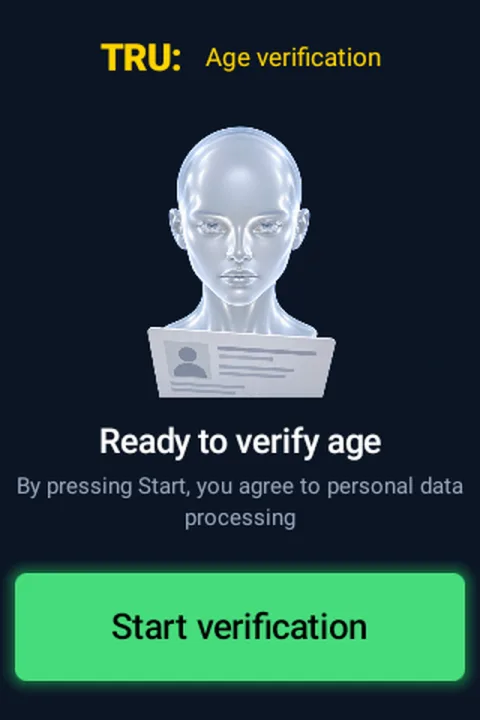
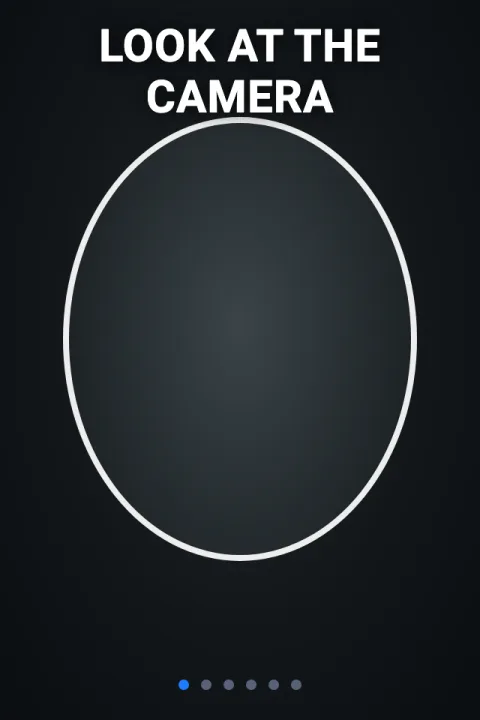
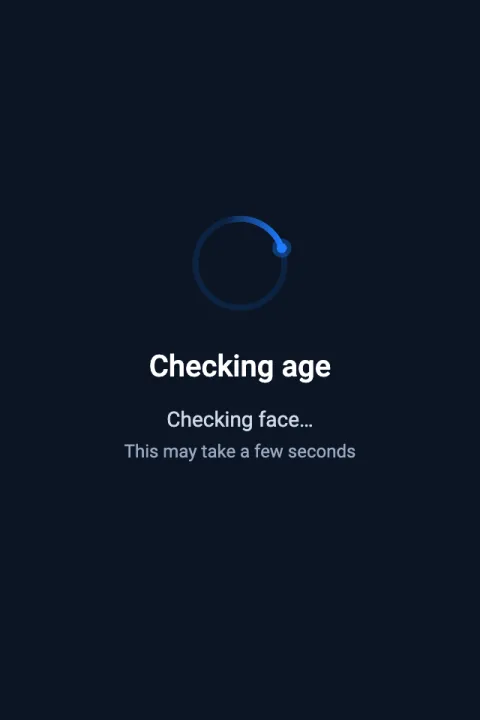
Der Kunde drückt Start verification und schaut in die Kamera. Das Gesicht geht an TRUSTIKS, wo über das Alter entschieden wird.
TRU:IM25 · PAX IM25
Das TRU: PAX IM25 sitzt am MDB-Cashless-Anschluss des Automaten, prüft das Alter der Kundin oder des Kunden mit TRUSTIKS und nimmt danach die Kartenzahlung über Viva an — bevor der Automat etwas verkauft.
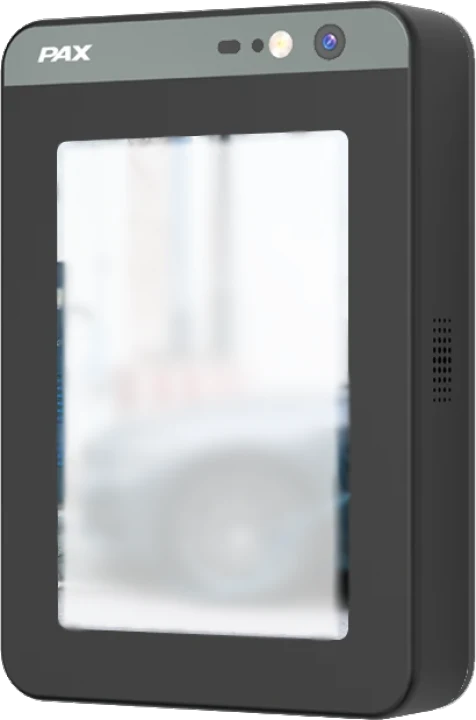
FUNKTIONSWEISE
Der Kunde drückt Start verification und schaut in die Kamera. Das Gesicht geht an TRUSTIKS, wo über das Alter entschieden wird.
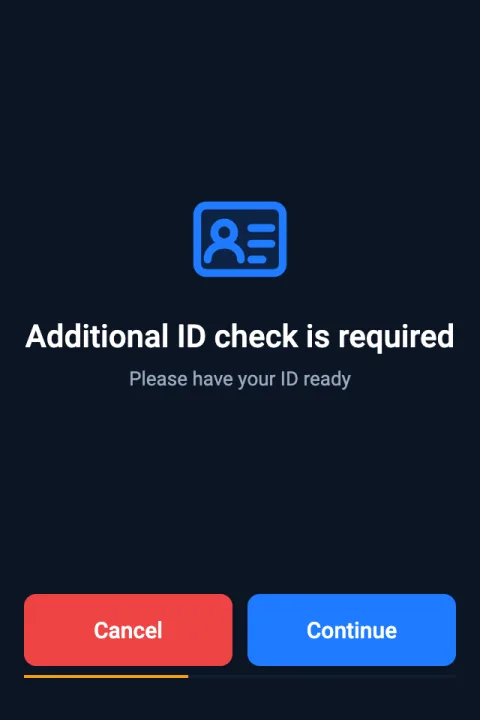
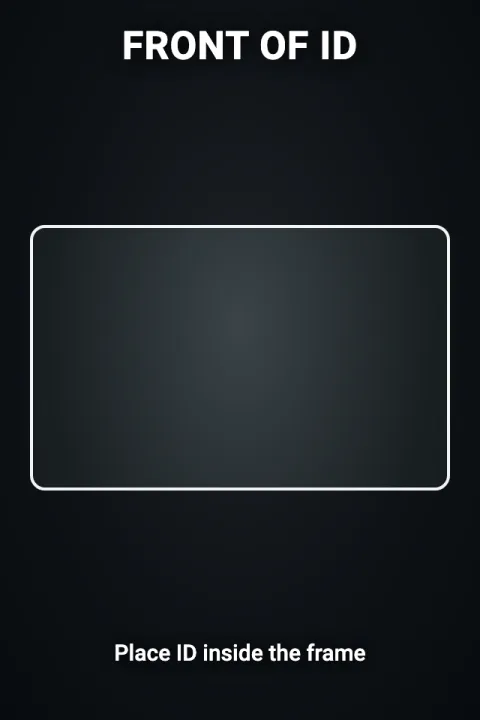
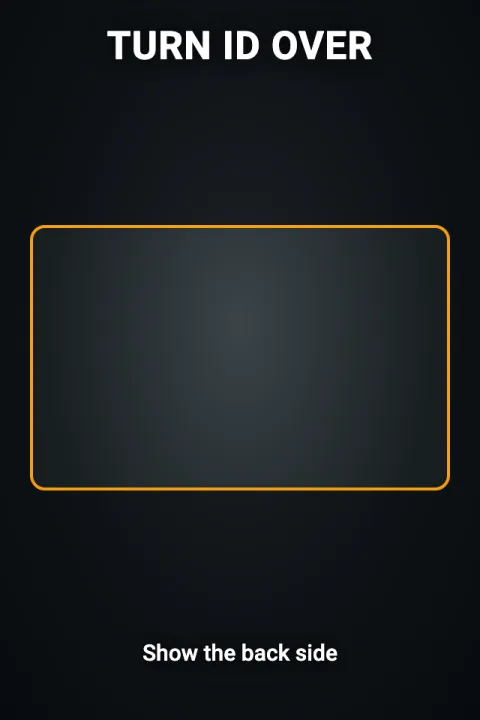
Reicht das Gesicht nicht aus, fragt das Terminal nach einem Ausweis — Vorder- und Rückseite.
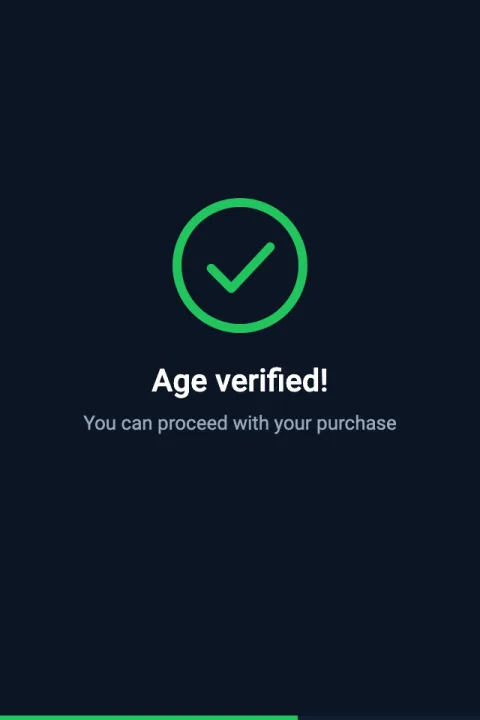
Ist das Alter bestätigt, meldet das Terminal dem Automaten, dass eingekauft werden darf und wie viel Guthaben verfügbar ist.
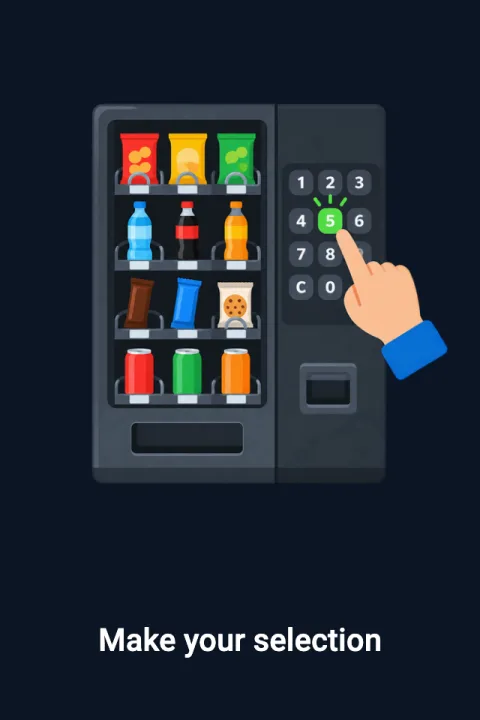
Der Kunde wählt am Automaten ein Produkt; der Automat sendet den Preis an das Terminal.
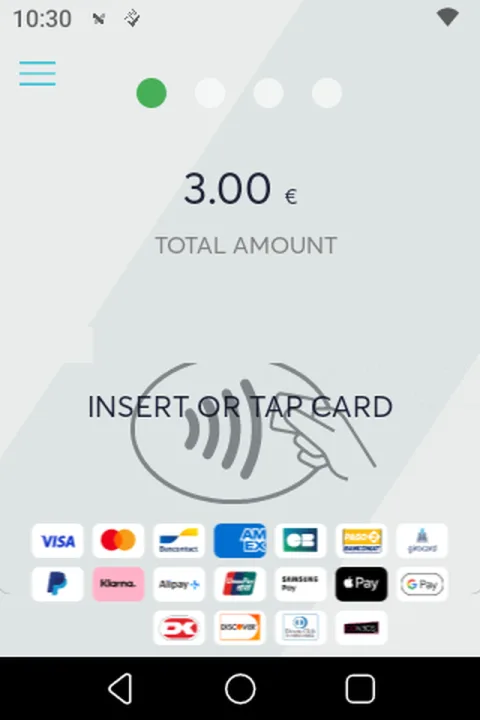
Age Check startet eine Viva-Kartenzahlung über genau diesen Preis. Der Kunde hält oder steckt die Karte.
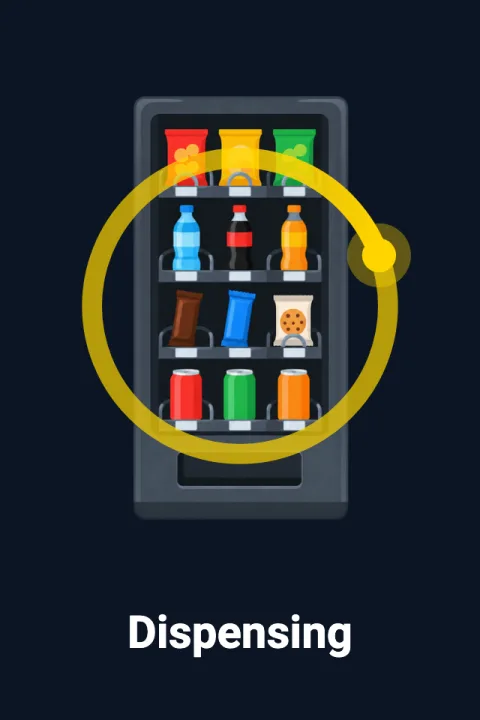
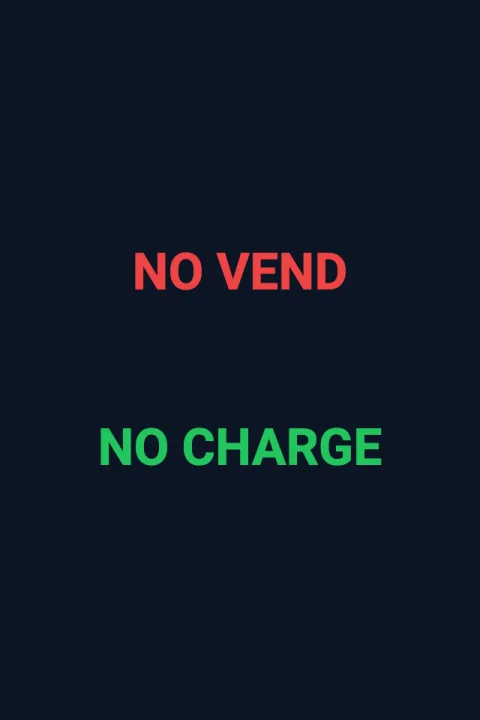
Nach erfolgreicher Zahlung gibt der Automat aus. Gelingt das nicht, zeigt das Terminal NO VEND / NO CHARGE und bittet Viva um Storno.
WLAN oder Ethernet zu TRUSTIKS — die Altersentscheidung fällt auf dem Server.
Das Kabel zum Cashless-Anschluss des Automaten.
Die App Viva Terminal auf demselben PAX-Gerät nimmt die Kartenzahlung an.
Optional Restricted Items: Nur gelistete Produktnummern brauchen die Altersprüfung; alles andere geht direkt zur Zahlung.
KUNDENABLAUF
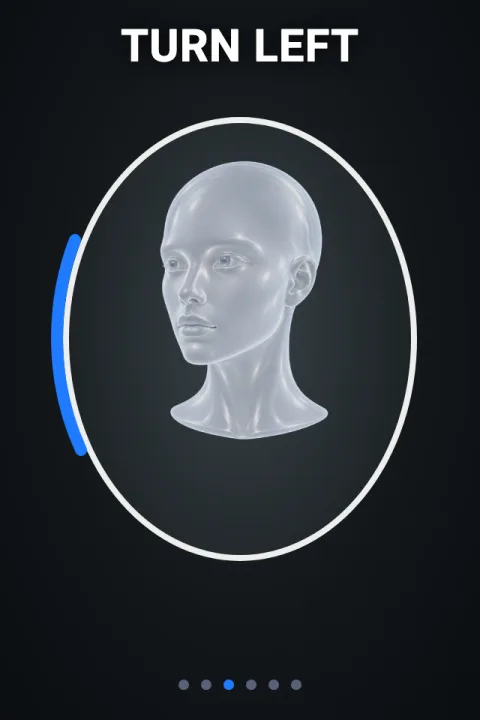
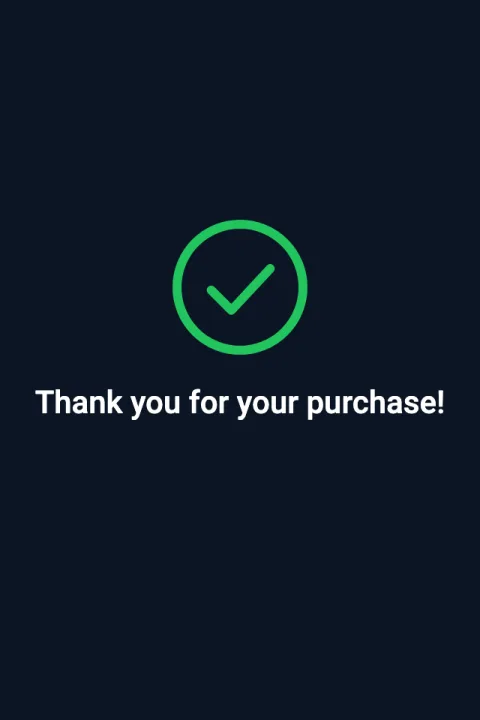
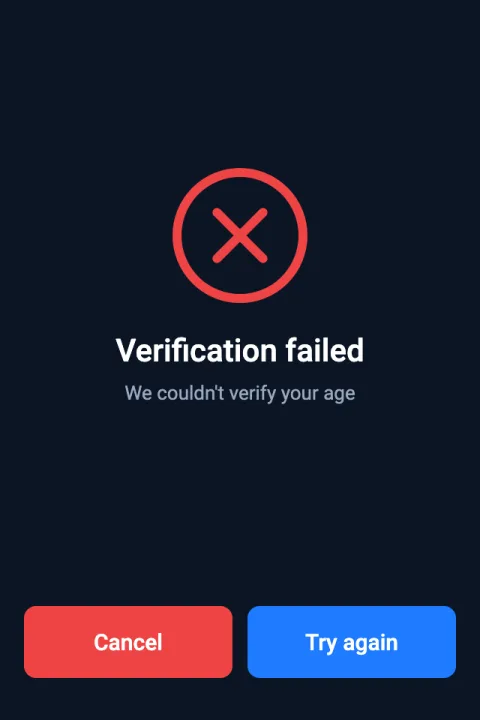
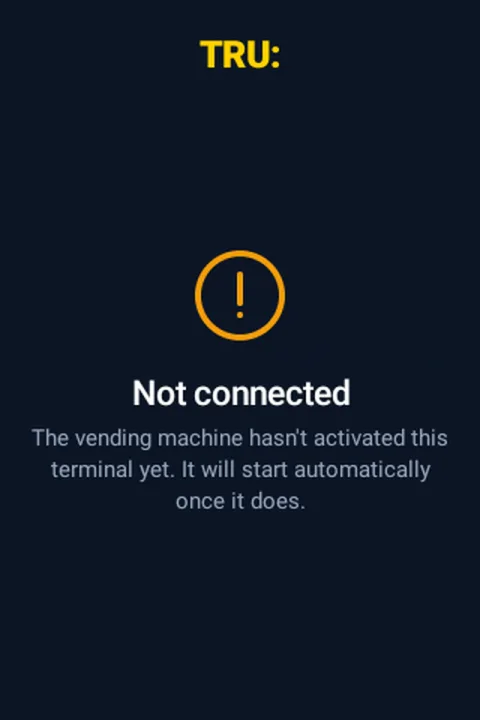
Echte Bildschirme und Illustrationen des Terminals in Reihenfolge. Die Ausweisschritte erscheinen nur, wenn das Gesicht allein nicht entscheiden kann. Bildschirmtexte auf Englisch, wie am Terminal.
EINRICHTUNG
Rechnen Sie beim ersten Mal mit etwa 20 Minuten. Alle Einstellungen liegen im Service-Menü: auf dem Hauptbildschirm das TRU:-Logo etwa 5 Sekunden halten, dann die Service-PIN aus Ihren Lieferunterlagen eingeben.
TRU:-Logo ~5 s halten; ein Ring füllt sich, dann öffnet sich das PIN-Feld. Drei falsche PINs sperren es für 30 s.
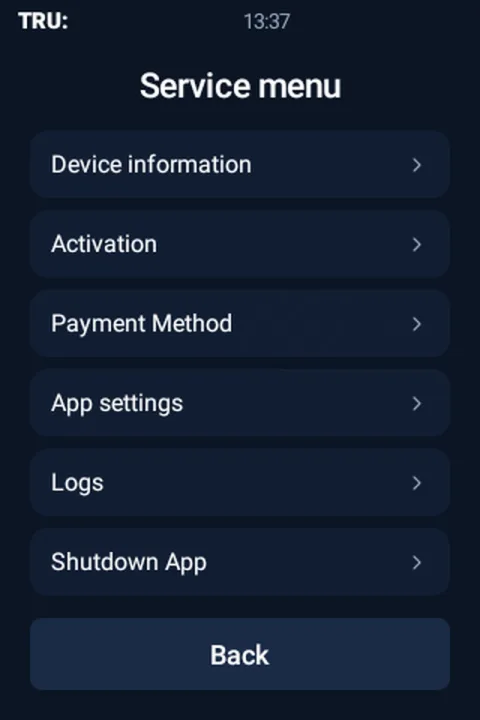
Ethernet braucht nur ein Kabel. WLAN: Device information → Internet connection → Wi-Fi connection → Netz → Passwort → Connect.
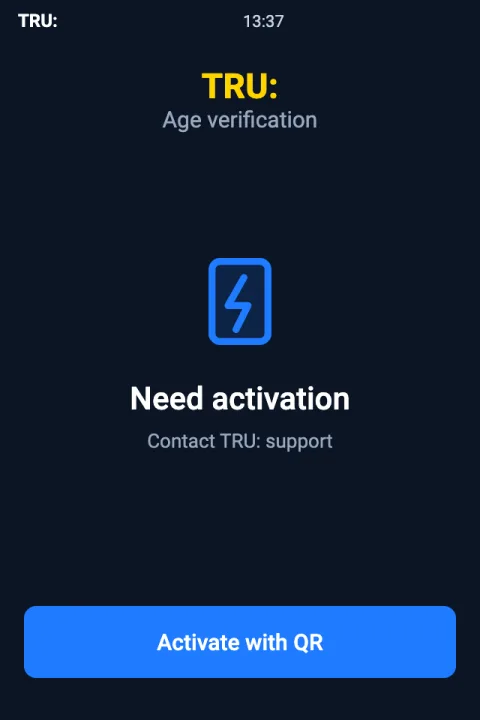
Need activation → Activate with QR → TRUSTIKS-QR scannen. Er gilt einmal und 72 Stunden. Notieren Sie die danach angezeigte Device ID.
Device information → Change PIN, zweimal eingeben. Sicher aufbewahren — sie lässt sich weder anzeigen noch wiederherstellen.
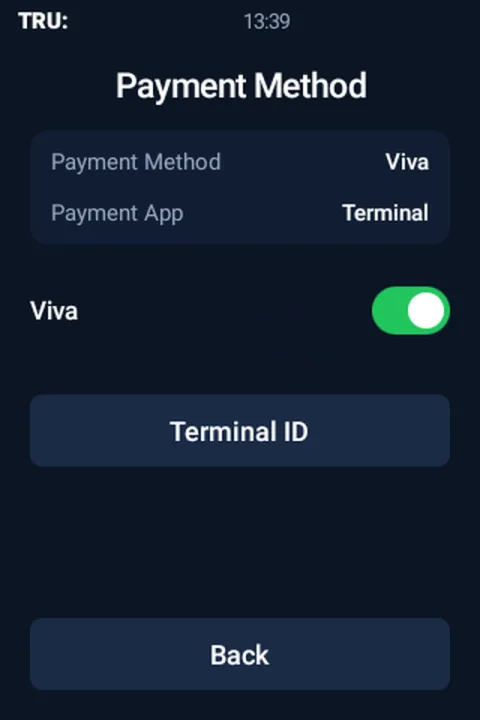
Payment Method → Viva an. Der Name der Payment App erscheint. Bei Nachfrage Display over other apps erlauben. Die Viva Terminal ID wird nach dem ersten Verkauf übernommen.
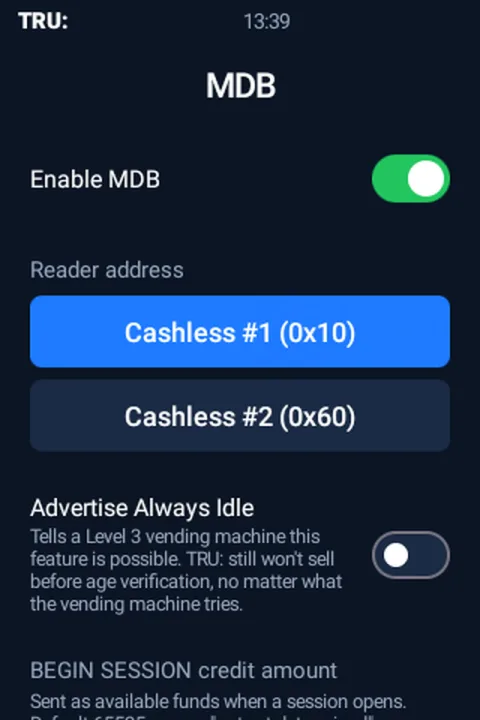
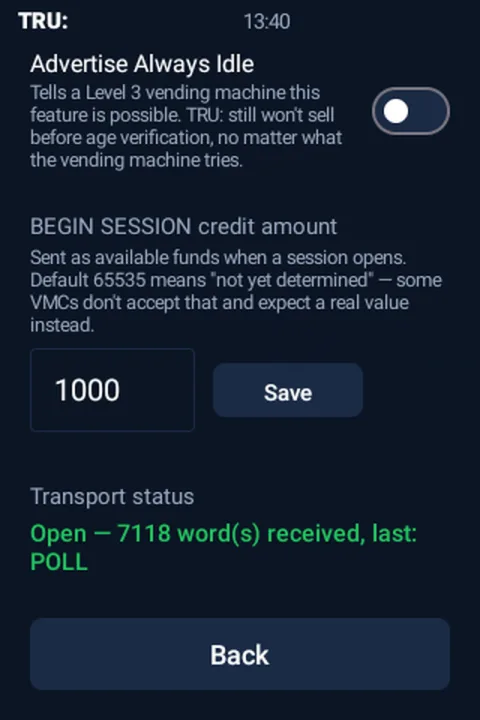
App settings → MDB → Enable MDB an, Reader address Cashless #1 (0x10), BEGIN SESSION credit amount setzen, Save. Transport status muss grün werden.
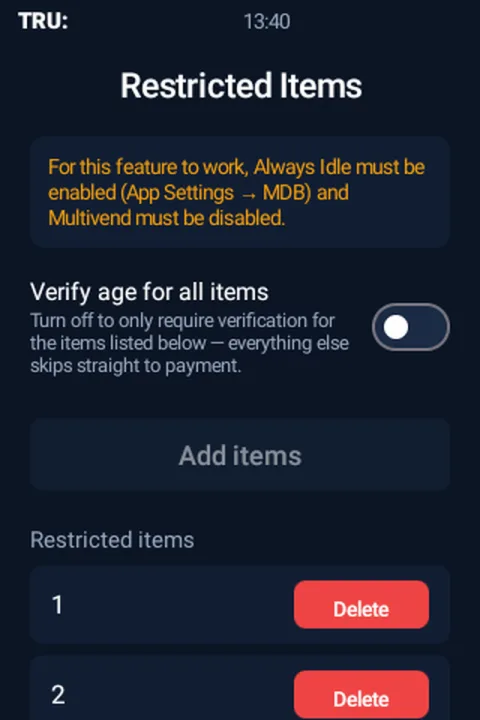
App settings → Restricted Items → Verify age for all items aus → Add items → Produkttasten am Automaten drücken. Braucht Always Idle an und Multivend aus.
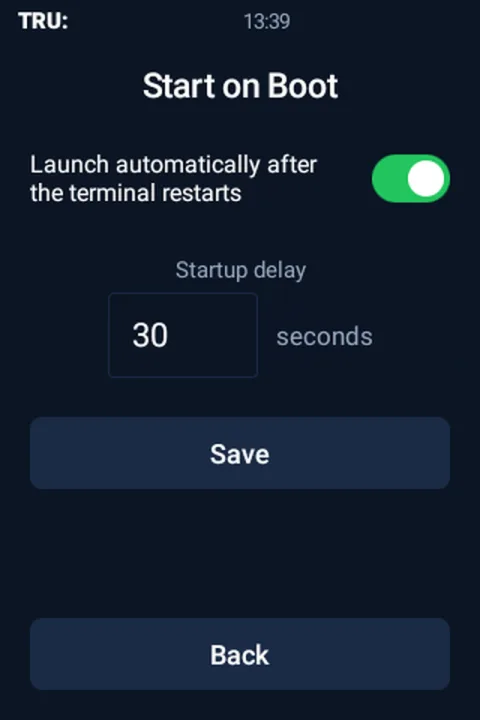
App settings → Start on Boot an, Startverzögerung etwa 30 s, Save.
Einmal das teuerste Produkt kaufen und Service-Menü → Logs lesen.
EINSTELLUNGEN
| Einstellung | Wo | Werte | Werkswert | Empfehlung |
|---|---|---|---|---|
| Service-PIN | Device information → Change PIN | 4 Ziffern | aus Lieferunterlagen | Eigene Nummer |
| Zahlungsart | Payment Method | Viva / None | None | Viva |
| Viva Terminal ID | Payment Method → Terminal ID | Ziffern | leer (DEMO) | Automatisch übernommen |
| Approve Timeout | App settings | 5–300 s | 60 s | 60 s (mit MDB ignoriert) |
| Start on Boot | App settings | An / Aus | Aus | An |
| Startverzögerung | App settings → Start on Boot | 0–120 s | 10 s | 30 s |
| Enable MDB | App settings → MDB | An / Aus | Aus | An |
| Reader address | App settings → MDB | #1 (0x10) / #2 (0x60) | #1 | #1 |
| Advertise Always Idle | App settings → MDB | An / Aus | Aus | Nur mit Restricted Items an |
| BEGIN SESSION credit | App settings → MDB | 0–65535 (Cent) | 65535 | Höchster Produktpreis |
| Verify age for all items | App settings → Restricted Items | An / Aus | An | An, außer Sie brauchen eine Liste |
Activation → Reset löscht die Aktivierung und alle obigen Einstellungen (das Ereignisprotokoll bleibt). Nur auf Anweisung von TRUSTIKS verwenden.
FEHLERBEHEBUNG
Notieren Sie vor dem Support-Kontakt die Device ID, die App-Version (Service-Menü → Device information), den genauen Bildschirmtext und die letzten Einträge in Logs.
| Was Sie sehen | Wahrscheinliche Ursache | Was zu tun ist |
|---|---|---|
| Not connected statt Start | Der Automat hat das Terminal nicht aktiviert (kein READER ENABLE). | MDB → Enable MDB an; Transport status grün? Kabel prüfen, andere Reader address versuchen, Automat aus- und einschalten. |
| Transport status: Error | Die MDB-Verbindung ließ sich nicht öffnen. | Enable MDB aus/an, dann Terminal neu starten. Bleibt es, die rote Meldung an den Support senden. |
| Alter bestätigt, aber keine Produktwahl (oder nur billige) | BEGIN SESSION credit liegt unter dem Preis. | Auf den höchsten Preis in Cent setzen und speichern. |
| Connection error nach Start | Kein Internet. | Device information → Status Active? WLAN oder Kabel prüfen, Router neu starten. |
| Activation failed | QR abgelaufen, schon benutzt, für eine andere Umgebung oder kein Internet. | Internet prüfen und bei TRUSTIKS einen neuen QR anfordern. |
| Kunde bleibt nach der Zahlung im Viva-Bildschirm | Display over other apps nicht erlaubt. | Payment Method → Grant permission; Approve Timeout muss Granted zeigen. |
| Belastet, aber kein Produkt | Die Ausgabe schlug fehl; das automatische Storno ist nicht bestätigt. | Verkauf im Viva.com-Dashboard prüfen und manuell erstatten; Logs lesen. |
| Ausweis-Rückseite wird nicht erfasst | Manche Rückseiten sind schwer zu erkennen. | Karte flach im Rahmen halten; nach 5 s Capture now drücken. |
| Gelbe / rote Leiste „No internet“ | Verbindung verloren (rot nach 5 min). | Netz reparieren; bei roter Leiste Terminal neu starten. |
| App startet nach Neustart nicht | Start on Boot ist aus. | Start on Boot mit Verzögerung einschalten; App einmal manuell öffnen. |
| Service disabled | TRUSTIKS hat den Dienst für dieses Terminal abgeschaltet. | TRUSTIKS kontaktieren; nach Freischaltung Try again drücken. |
| PIN vergessen | Sie lässt sich weder anzeigen noch wiederherstellen. | TRUSTIKS-Support kontaktieren. |
ZEITEN
FAQ
Das Bild geht zur Entscheidung an TRUSTIKS; die temporäre Datei auf dem Terminal wird direkt danach gelöscht. Die Aufbewahrung regelt Ihr Vertrag mit TRUSTIKS.
Die Altersprüfung funktioniert allein; Auswahl, Zahlung und Ausgabe brauchen die MDB-Verbindung.
Nein. Der Kunde zahlt den echten Produktpreis auf dem Viva-Bildschirm.
Die MDB-Verbindung ist auf Euro eingestellt, Beträge in Cent.
Ja.
TRUSTIKS liefert neue Versionen aus der Ferne; halten Sie das Terminal online.
TRU:IM25
Wir helfen bei Aktivierungs-QR-Codes, MDB-Einrichtung und dem ersten Testkauf.